
wiki|vision
Guide – Oprettelse af indkøbsordre i itn|wms
Find guiden her også.
Download: Guide – Oprettelse af indkøbsordre i itn|wms
Oprettelse af indkøbsordre i itn|wms
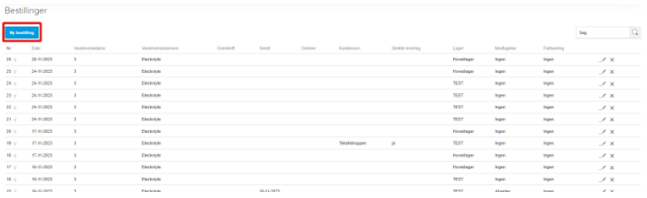
For at komme i gang med at lave den første bestilling hos en leverandør, så åbner du “bestilling” i itn|wms og trykker på “Leverandørbestilling”
Her bliver du videredirigeret til bestillingsoversigten, hvor der er mulighed for at se et overview over de ordrer, som er blevet lavet – om de er faktureret, modtaget eller andre brugbare informationer
For at starte en ny leverandørbestilling, så trykkes der på den blå knap “Ny bestilling”
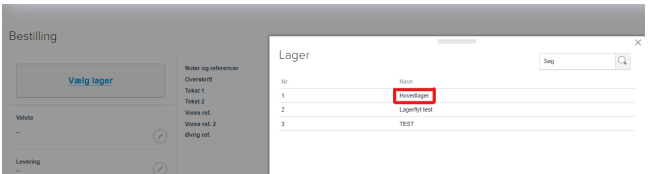
Næste skridt er at vælge hvilket lager varerne skal modtages på. hvis man udelukkende har mere end ét lager
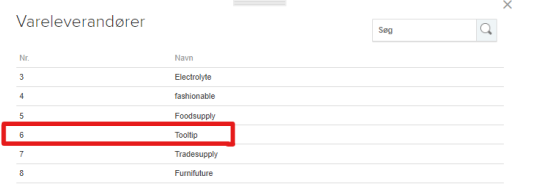
Efter du har valgt hvilket lager der skal benyttes, så kommer der en boks med alle ens vareleverandører – her vælger der hvem der skal bestilles vare til
Nu er det tid til at skrive de forskellige virksomhedsoplysninger ind, som der findes relevant samt tilføje de forskellige varelinjer du skal have bestilt hjem
I vores system er der to forskellige måder at bestille på:
- Ny linje, hvor du tilføjer varelinjerne ligesom ved vores salgsordre
- Ny linjer, som bliver dannet ud fra leverandøradministrationen man har opsat i systemet.
Når du trykker på ny linje så får du muligheden for at skrive dit varenummer ind – alt efter hvordan du har sat leverandøren op og hvilke information der er tilføjet, så vil den automatisk tilføje disse data
– Det er meget vigtigt at leverandørvarenummet tilføjes, ellers kan bestillingen ikke oprettes – hvis man ikke har et leverandørvarenummer, så kan i sætte varenummeret på istedet – så den kan oprettes
– Er der opsat minimum er det selvfølgelig vigtigt at du bestiller dette for at linjen bliver tilføjet
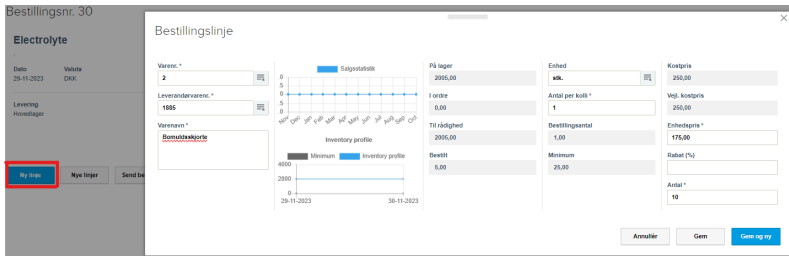
Når du har tilføjet linjerne, som skal bestilles hjem – skal der trykkes på “Gem“, så du kommer ind på bestillingsoversigten hvor du kan gennemtjekke om alle informationerne er tastet ind.
Hvis du har behov for at se hvordan din indkøbsordre ser ud, så trykker du på ”vis ordre”
dette giver dig et præcist billede af om hvorvidt alle de korrekte informationer er tilføjet til ordren inden du vælger at sende denne afsted til din leverandør.
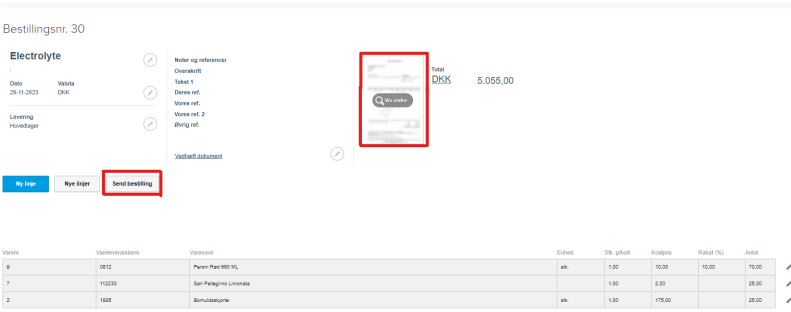
Når du har sikret at alle de vigtige informationer er tilføjet til ordren og det bestilte antal samt priser passer, så trykker du på “send bestilling”
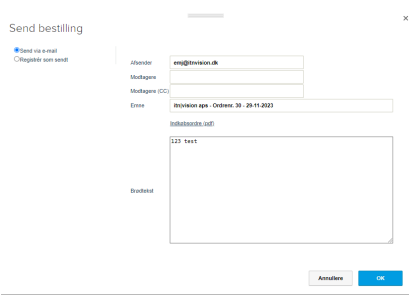
Her vælger du hvilken afsender og modtager der skal være på ordren og afslutter med “Gem”
– Under tandhjulet i øvre hjørne og “Mine indstillinger” har du mulighed for at sætte dette op til en medarbejder
Nu afventes der at leverandøren har leveret de bestilte varer – når dette er sket, så har du muligheden for at bruge funktionen “Flyt til modtagelse“.
Hvis du vil blive klogere på hvordan en varemodtagelse foregår, så kan du finde guiden her.
Download: Guide – Sådan laver du en modtagelse i itn-systemet