wiki|vision
Guide – Lav en lagerregulering i itn|wms
Find også guiden her.
Download: Guide – Lav en lagerregulering i itn|wms
Lav en lagerregulering i itn|wms
For at foretage en lagerregulering i itn|wms, så skal du starte med at gå ind under følgende faner:
WMS, Lager og Lagerregulering
Der er to måder at foretage en lagerregulering på itn|wms:
- Oprette lagerreguleringerne manuelt – en efter en
- Eksportere en liste med alle dine varer, hvorefter du kan redigere den i excel – afslutningsvist indlæses den igen.
Manuel lagerregulering
Start med at trykke på den blå knap, som hedder: “Ny reguleringslinje”.
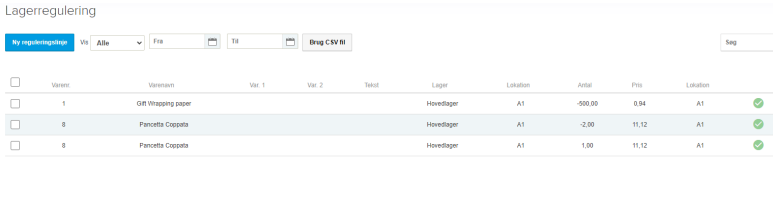
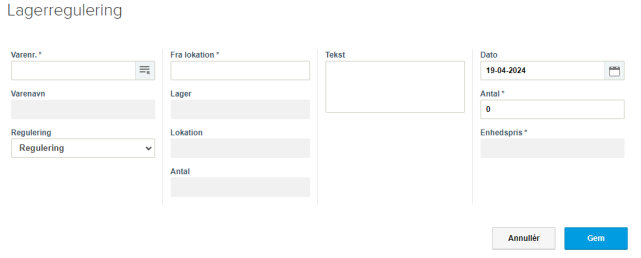
Når du trykker på “Ny reguleringslinje”, så kommer den her boks op, som du laver reguleringen i.
Her indtaster du de informationer ind, som du vil have med i reguleringen.
På næste billede kan du se hvad der skal indtastes.
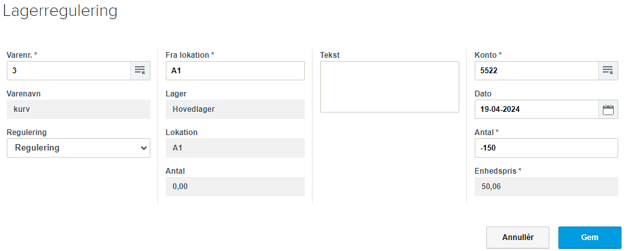
Her sætter du varen ind, så vælger du hvilken konto reguleringen skal laves på.
Derudover skal du bestemme om antallet skal være i minus eller ej, alt efter om beholdningen skal reguleres op eller ned.
Når du har tastet dine informationer ind, så afslutter på på “Gem”.
For at sikre dig at reguleringen er lavet, så kan du på lagerreguleringsoversigten se om den er gået igennem.
Det kan du se ved at der er et grønt flueben.

Derudover kan du gå ind i lagerkladden for at dobbelttjekke det hele.
Dette gøres ved at gå op under WMS, Lager og Lagerkladde.
Her kan du i søgefunktionen i toppen af højre side søge på varenummeret.
Den vil vise alle de transaktioner der har været på det givende varenummer.
Her kan du se at der er lavet en regulering på -150 stk, så derfor stemmer det hele.

Den sidste måde at undersøge om det er gjort helt korrekt, er at gå ind i beholdningsoversigten
og se om det ønskede antal også står opdateret derinde.
Du finder beholdningsoversigten under WMS, Lager og Beholdningsoversigt.
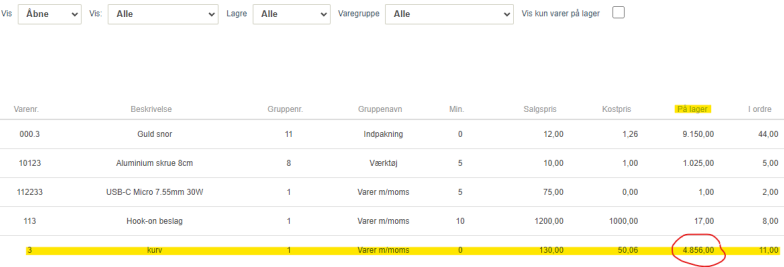
Her søger du på varenummeret og tjekker om det korrekte antal står under kolonnen “på lager”.
Import reguleringsfil
For at få en liste med alle dine varer, så skal du igen gå ind under WMS, Lager og Lagerregulering.
Her trykker du på den grå boks “Brug CSV fil”.

Efterfølgende så skal du trykke på den grå boks “Eksport produkter CSV”.
Når du trykker der, så får du under dine “downloads” CSV-filen, som indeholder listen med alle dine varer i.
Denne fil skal redigeres inden den skal importeres igen.
Her skal filen have tilføjet antallet, som lageret skal reguleres med, så antallet bliver ændret til det ønskede.
Du kan se et eksempel på hvordan den fil du får eksporteret ser ud – se billedet nedenfor:
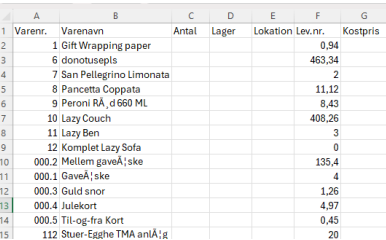
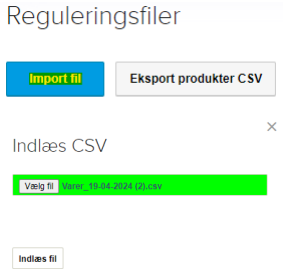
Når du har opdateret filen og skrevet alt din data ind, så afslutter du processen ved at trykke på den blå knap “import fil”.
Her afslutter du det hele ved at trykke på “Indlæs fil”, så er reguleringen lavet.